miércoles, 4 de noviembre de 2015

trabajo final


A esta altura del cuatrimestre estamos en condiciones de hacer un buen post (o entrada) y ese va a ser el trabajo final para todos ustedes.


Una buena entrada de Internet es aquella que contiene:

Información sobre el tema a tratar.
Imágenes ilustrativas
Enlaces a referencia (por ejemplo si se nombra un tema o una pagina web)
Material audiovisual que venga al caso.
Y la descarga de un archivo (que puede ser la misma entrada en formato pdf o Word subida a drive)
Y la cereza del postre es que sea compartida en las redes sociales.


Asi que a trabajar. A continuación les dejo una entrada de modelo.


Terminar el secundario


Rquel Sturtz (49) sentía que le habían arrancaron el futuro de cuajo. A los 14 años, y de un día para el otro, su padre le comunicó que tenía que acompañarlo a Buenos Aires, que debía dejar el colegio, y ponerse a trabajar.


“Todavía me acuerdo de ese día, sentí que me moría, porque para mí el estudio era todo. Nosotros vivíamos en Zárate, Entre Ríos. Nuestra casa estaba lejos de la escuela del pueblo. Cuando llovía, mis hermanos saltaban de la alegría porque no podíamos ir, pero yo no; yo lloraba de la angustia. Me encantaba andar con los libros, hacer tareas. Mis materias preferidas eran Historia y Letras. Mi sueño era ser maestra”.


A trabajar


La llegada a Buenos Aires fue drástica: de vivir en familia a limpiar casas de otras familias, en Ingeniero Maschwitz. Este es el momento más doloroso para la mujer que se recuerda a los 14: “Nos vinimos en diciembre. En marzo, cuando vi que los demás chicos empezaban el colegio, lloré, no podía creer que no pudiera estudiar. Pero no teníamos otra opción, había que juntar plata para comprar el terreno. Porque nos vinimos sin nada, y solos. Después llegaron mamá y mis siete hermanos.”


Pero ella no sólo deseaba ser maestra, también quería ser mamá. Se dio el gusto, tuvo tres hijos. Y aunque se reconoce poco demostrativa, “ellos son lo más importante para mí”. Así fueron pasando los años, entre la crianza y el trabajo en las casas. ¿Qué la hizo decidir su vuelta al estudio? Varias razones. Por un lado, “la insistencia de mis hijos. `Hacedlo, mami, te va a hacer bien´, me decían. Además, ellos habían crecido: La mayor tenía 20, el varón 18 y la chiquita 12”.


Otro de los motivos por los que quise volver a estudiar fue para ayudar a su hija menor. “Con los más grandes no llegué a tiempo, ya habían terminado el secundario. Siempre me interesó que a mis hijos les fuera bien en los estudios, estaba atenta a sus tareas, aunque no pudiera ayudarlos mucho”. Dice Raquel, orgullosa, ya que si volvió a estudiar fue también para darles el ejemplo.


Ganas, ansiedad, miedo


“Yo tenía tiempo, ganas, y aunque temía no poder, que la cabeza no me diera como antes, me animé. Una mañana junté todos los papeles y fui a averiguar a la escuela. Me faltaba documentación, tuve que viajar a Entre Ríos, a buscar el papel que certificara que había cursado hasta segundo año, no lo conseguí. Al final decidí hacer la secundaria de nuevo, los tres años juntos, y listo. Fui sola a anotarme a la Escuela Media N° 5 de Pablo Noguéz. Cuando me pasaron la fecha del inicio de clases entré en pánico. Tenía una ansiedad tremenda”.


“El primer día nos hicieron hablar a todos, nos preguntaron por qué estábamos estudiando, cuál era nuestra historia de vida. `Soy Raquel, tengo 42 años, tres hijos´, les dije. Querían conocer mis expectativas. `Terminar, como sea. Si tengo que romperme el alma, me la voy a romper´. Y así fue, me la rompí. Porque trabajo que nos daban, trabajo que yo siempre hacía, nunca fallé. No tenía límites. Por ahí me quedaba hasta las cuatro de la mañana estudiando, y si tenía que levantarme a las seis, ponía el despertador, y me levantaba. Mi marido se enojaba cuando me veía con los libros, él me hablaba todo el tiempo. Entonces, para poder concentrarme, salía al patio. Si hacia frío me sentaba al sol y estudiaba ahí, abrigada con una mantita”. Esa devoción por el estudio provocó, incluso, algunas fricciones con su hija, que al final terminaba acompañándola y hacían la tarea entre las dos.


El desafío


“Aunque al principio tenía miedo, me fue re bien. Además, estaba cumpliendo el sueño de mi vida: terminar el secundario. A mí me habían sacado de cuajo, volver al estudio fue como volver a mí. Llovía y yo estaba en la escuela. No falté nunca, prácticamente, sólo dos veces por casos de urgencia. Y horitas extras que hacía en el trabajo -en la Clínica FLENI de Escobar- me guardaba la plata y con eso pagaba las fotocopias. Era socia de la biblioteca y de ahí sacaba los libros. Trataba de organizarme bien. Muchas veces llegaba sobre la hora, me daba un baño y salía corriendo al colegio. Ahora que lo pienso, no sé cómo hice”. Asistía a la escuela de cinco a diez y media de la noche, de lunes a viernes. Siempre contenta. Con una energía que no había sentido por mucho tiempo. Los profesores la felicitaban: “Muy bien, con las ganas que venís a estudiar”. Cuenta Raquel que cuando los alumnos querían abandonar, los docentes se preocupaban. Conversaban con ellos. La contención entre los compañeros era, también, fundamental. Estudiaban en grupo, en su casa. “A una de mis compañeras, de 21 años, cada tanto le agarraban ganas de dejar, se bajoneaba, yo le mandaba mensajes de texto: `Dale, vamos´. Pero no era fácil. Empezamos siendo 40 alumnos, quedamos 5. Se iban de un día para el otro. Por falta de ganas y, también, porque era complicado. Todos trabajábamos y la mayoría con horarios muy estrictos. La única que no tenía horarios tan estrictos era yo. Además, les costaba mucho concentrarse, por el cansancio, supongo. A mí, por suerte, nunca me costó concentrarme”.


La entrega del diploma


Raquel se recibió con un promedio ejemplar: 9.75. “Fueron todos a entregarme el diploma, mi marido y mis hijos. Estaban orgullosos. Yo era la escolta de la bandera. Tengo la foto en un cuadrito. Pensaba seguir estudiando, pero no pude. Después me separé, me fui con mi hija más chica a vivir sola, mis hijos más grandes ya se habían ido de casa”.


El valor de estudiar


CeciliaLiébana, Profesora en Ciencias de la Educación y Licenciada en Psicología, reconoce que el tema es sumamente complejo, porque se entrelazan cuestiones sociales con cuestiones singulares. Pero para abordar genéricamente la cuestión, dice: “El adulto que no finaliza su escolaridad siente que no tiene los requisitos básicos para competir en el mercado laboral, que no entra en lo esperable, que hay algo que no le fue dado”. Qué sienten entonces, los adultos que sí logran finalizar sus estudios. “Si la experiencia es favorable, estas personas reafirman la autoestima, mejoran su pronóstico de vida. Otra cuestión a tener en cuenta es que está demostrado que a mayor nivel educativo, existen mayores posibilidades de inserción laboral y, en consecuencia, acceso a mejores remuneraciones. Aún cuando esto no se corrobore caso a caso, es una cuestión de tendencia: la persona que vuelve a estudiar tiene la sensación de que entró en esa tendencia y que algo de esto va a pasarle. Además está lo subjetivo sobre la finalización de los estudios, porque te valida internamente: ‘Yo pude hacerlo’. Y mucho más si se trataba de una asignatura pendiente”. Básicamente, es la posibilidad concretada en acto.


Liébana concluye: “Es importante, también, como se multiplica generacionalmente el ejemplo de estudiar. Muchísimas personas reciben el título acompañadas por sus hijos, y esto incorpora un adicional de gran peso simbólico, emocionante. Ellas se erigen como modelo de vida desde la apuesta al estudio. Es una manera de decir `Así se lucha´, lo que tiene ver con el tratar de superarse”.


Un plan para todos


* FinEs. Así se llama el plan creado en 2008 por el Ministerio de Educación de la Nación para la finalización de los estudios Primarios y Secundarios para aquellos adultos que no pudieron completar sus estudios.


* Cómo se cursa. Los alumnos pueden optar por clases presenciales, semipresenciales o a distancia. El plan FinEs es nacional, pero las provincias, al ser las encargadas de la administración de los establecimientos educativos, ofrecen otras alternativas, como convenios con sindicatos y empresas. De este modo, su capacidad de difusión no alcanza sólo el sector educativo, si no también el productivo.

* Establecimientos. El FinEs se desarrolla en la red de escuelas y colegios públicos y también en algunos institutos privados.

* El tutor. La figura del tutor, concebida a partir de la figura del docente, juega un papel importante. Acompaña al adulto y lo hace teniendo en cuenta que la mayoría de los inscriptos viene acarreando fracasos en la escolaridad.

* La bibliografía. Un adulto que retoma sus estudios tiene otros saberes, otras competencias, otras cuestiones incorporadas que puede aplicar a la escolaridad. El FinEs propone buscar bibliografía más acorde y estimulante. Anteriormente, los adultos utilizaban los mismos manuales de texto de la secundaria, ahora se emplean textos periodísticos, de ensayo o de ficción.


* Dificultades. Por una estadística, se pudo determinar cuáles son las materias por las que la mayoría de los adultos se quedan a mitad de camino. Ellas son Matemáticas y Ciencias Exactas. Tomando esto en cuenta, el FinEs posibilita que los alumnos aprueben sus materias no sólo con la evaluación clásica, sino con trabajos monográficos.


* Requisitos. Para inscribirse en el plan, es necesario contar con las constancias de los estudios que llegaron a hacerse (primarios o secundarios). Tomando en cuenta que muchas veces, los alumnos no consiguen esa documentación, existe, dentro del Ministerio, un equipo técnico que los asesora en todo los pasos que deben dar para obtenerlos. La realidad es que muchos postulantes no tienen tiempo ni capacidad para lidiar con estos trámites. Lo función del equipo técnico, después de una entrevista personalizada, es proporcionar la orientación necesaria y ayudar a identificar la escuela sede recomendable para cada interesado, de acuerdo a su lugar de residencia o de trabajo.


* Recibidos. La estadística de octubre de 2011 indica que 1.061.304 personas se inscribieron en el Plan FinEs. De ellas, 300.544 se recibieron. Actualmente, funcionan 11.045 escuelas sedes y se capacitaron 78.062 profesores tutores.


para mas informacion descarga de aqui la tabla de contacto por distrito


fuente: entre mujeres


martes, 3 de noviembre de 2015

redes sociales clase 12

definición:Una red social es una estructura social compuesta por un conjunto de actores (tales como individuos u organizaciones) que están relacionados de acuerdo a algún criterio (relación profesional, amistad, parentesco, etc.). Normalmente se representan simbolizando los actores como nodos y las relaciones como líneas que los unen. El tipo de conexión representable en una red social es una relación diádica o lazo interpersonal.
Las investigaciones han mostrado que las redes sociales constituyen representaciones útiles en muchos niveles, desde las relaciones de parentesco hasta las relaciones de organizaciones a nivel estatal (se habla en este caso de redes políticas), desempeñando un papel crítico en la determinación de la agenda política y el grado en el cual los individuos o las organizaciones alcanzan sus objetivos o reciben influencias. La red social también puede ser utilizada para medir el capital social (es decir, el valor que un individuo obtiene de los recursos accesibles a través de su red social).

Tipología de redes sociales en Internet

No hay unanimidad entre los autores a la hora de proponer una tipología concreta. En algunos sitios se aplica la misma tipología que en su día se utilizó para los portales, dividirlos en horizontales y verticales:
  • Horizontales: buscan proveer herramientas para la interrelación en general: FacebookGoogle+Hi5ello o Bebo.
  • Verticales:
    • Por tipo de usuario; dirigidos a un público específico. Profesionales (Linkedin), gente que comparte la misma afición, interesados en un tipo de productos o de servicios, etc.
    • Por tipo de actividad; los que promueven una actividad particular. Videos YouTube, Microbloggin Twitter, opiniones sobre productos o servicios, etc.

Facebook (pronunciación AFI: [feɪsbʊk]) (NASDAQFB) es un sitio web de redes sociales creado por Mark Zuckerberg y fundado junto a Eduardo SaverinChris Hughes y Dustin Moskovitz. Originalmente era un sitio para estudiantes de la Universidad de Harvard. Su propósito era diseñar un espacio en el que los alumnos de dicha universidad pudieran intercambiar una comunicación fluida y compartir contenido de forma sencilla a través de Internet. Fue tan innovador su proyecto que con el tiempo se extendió hasta estar disponible para cualquier usuario de la red.
Actualmente Facebook ofrece una variedad de servicios a los usuarios y ofrece los que se mencionan a continuación:
  • Lista de amigos: En ella, el usuario puede agregar a cualquier persona que conozca y esté registrada, siempre que acepte su invitación. En Facebook se pueden localizar amigos con quienes se perdió el contacto o agregar otros nuevos con quienes intercambiar fotos o mensajes. Para ello, el servidor de Facebook posee herramientas de búsqueda y de sugerencia de amigos.
  • Chat: Servicio de mensajería instantánea en dispositivos móviles y computadores a través de Facebook Messenger.
  • Grupos y páginas: Es una de las utilidades de mayor desarrollo reciente. Se trata de reunir personas con intereses comunes. En los grupos se pueden añadir fotos, vídeos, mensajes, etc. Las páginas, se crean con fines específicos y a diferencia de los grupos no contienen foros de discusión, ya que están encaminadas hacia marcas o personajes específicos y no hacia ningún tipo de convocatoria.
Además, los grupos también tienen su normativa, entre la cual se incluye la prohibición de grupos con temáticas discriminatorias o que inciten al odio y falten al respeto y la honra de las personas. Si bien esto no se cumple en muchas ocasiones, existe la opción de denunciar y reportar los grupos que vayan contra esta regla, por lo cual Facebook incluye un enlace en cada grupo el cual se dirige hacia un cuadro de reclamos y quejas.
  • Fotos: Según Facebook,24 hay:
    • 5 mil millones de fotos de usuario.
    • 160 terabytes de almacenaje.
  • Regalos: los regalos o gifts son pequeños íconos con un mensaje. Los regalos dados a un usuario aparecen en la pared con el mensaje del donante, a menos que el donante decida dar el regalo en privado, en cuyo caso el nombre y el mensaje del donante no se exhibe a otros usuarios.
Una opción "anónima" está también disponible, por la cual cualquier persona con el acceso del perfil puede ver el regalo, pero solamente el destinatario verá el mensaje. Algunos regalos eran gratuitos y el resto cuestan un dólar (es necesario un número de tarjeta de crédito o cuenta Paypal). La función de Regalos ya no existe desde que se implementó las biografías.
  • Botón «Me gusta»: Esta función aparece en la parte inferior de cada publicación hecha por el usuario o sus contactos (actualizaciones de estado, contenido compartido, etc), se caracteriza por un pequeño ícono en forma de una mano con el dedo pulgar hacia arriba. Permite valorar si el contenido es del agrado del usuario actual en la red social, del mismo modo se notifica a la persona que expuso ese tema originalmente si es del agrado del alguien más (alguno de sus contactos). Anteriormente iba a ser llamado "Me impresiona" pero los usuarios decidieron nombrarla "Me gusta", aunque también es llamado incorrectamente en español con el término "Like".[cita requerida]
Gráfico de usuarios por edades.
  • App Center: contendrá de las mejores apps disponibles para la red social. Mostrará los hábitos de cada persona, las aplicaciones que estén más relacionadas con su actividad diaria. Se podrá ingresar a la tienda desde internet como dispositos móviles. Cada aplicación tendrá una página con descripción, que incluirá imágenes y opiniones de usuarios.25
  • Aplicaciones: Son pequeñas aplicaciones con las que puedes averiguar tu galleta de la suerte, quien es tu mejor amigo, descubrir cosas de tu personalidad, etc.
  • Sátira: Una herramienta en progreso, para distinguir noticias de parodias de sitios web, ayudando a los usuarios a distinguir las noticias satíricas.27

Apps para móviles

  • App Facebook: App desarrollada para la mayoría de las plataformas de smartphones existentes, esta centralizaba la gestión de Facebook que luego se separaron en apps independientes.
  • Messenger: El servicio de chat que antes era parte de la app principal, ahora funciona de forma independiente, permite incluso llamadas de voz pero sólo limitado a sistema iOS.
  • Poke: Una app para mensajes "efímeros". Independiente de Messenger y requiere que ambos contactos tengan Poke. Descontinuado desde mayo de 2014 28Reemplazado por Slingshot que es básicamente igual sólo que ahora también envía y recibe fotos y vídeos "efímeros" (Disponible desde junio de 2014)
  • Camera: App para subir fotografías, integrado con la app principal. 28
  • Administrador de páginas: App para que el administrador de una página pueda rápidamente gestionarlas.
  • Facebook Groups: Básicamente igual que la app Administrador de páginas, pero con los grupos. Ambas están disponibles desde noviembre de 2014.
                                                                                                                                                     *Facebook Lite: Es casi lo mismo que facebook. Pero pesa menos aproximadamente 451 kb. Ultilica redes 2g y conexsiones lentas. Es apta para celulares android de los que tienen poca memoria.

Mensajería

Todas son independientes e incapaces de operar entre sí.
  • Messenger (app y web).
  • Poke y Slingshot.
  • Videollamadas (un programa .exe que se instala para Windows Vista en adelante, para activar chat de vídeo en la página web de Facebook).
  • Whatsapp, comprado el 14 de febrero de 2014.

lunes, 2 de noviembre de 2015

buscadores segunda parte (clase 11)... creo


Cada motor de búsqueda tiene su propia forma de recorrer el mayor número posible de páginas existentes en internet y crear su índice interno. En general, esta tarea se realiza automáticamente, a través de programas llamados robots o spiders. El Dmoz es una de las excepciones, ya que está organizado por personas y no por un software automatico. Es posible sugerir una página o un nuevo sitio web para que sea agregado a su base de búsqueda. En algunos casos, su disponibilidad puede tardar meses (ya que el trabajo es hecho por personas).

Los motores de búsqueda posicionan los resultados en función de su concordancia con las palabras utilizadas en la búsqueda (palabras claves ó keywords), pero también conforme al título y otros muchos datos de la página Web.

Regla general de búsqueda
Si al hacer una búsqueda se obtienen muchos resultados (y pocos muestran aquello que realmente uno quería encontrar), hay que intentar ser más específico, colocando más palabras. Por ejemplo, en vez de buscar sólo por torta, busque receta torta chocolate (si eso es lo que necesita).
Si al hacer una búsqueda obtiene pocos o casi ningún resultado, verifique la ortografía de las palabras escogidas o retire algunas palabras, para hacer su búsqueda más amplia.
Es posible sacar mejor partido de las características de búsqueda de los buscadores conociendo sus reglas de búsqueda específicas. Entre las reglas más comunes están las siguientes:

AND ó & ó +
Muestra sólo las páginas en las que se encuentren ambas palabras, independientemente de que estén juntas o en ese orden. En la mayoría de los buscadores no es necesario escribir el símbolo, solamente las dos o más palabras.

Ej.: descargar programa musica gratis
que sería lo mismo que escribir:
descargar+programa+musica+gratis
ó
descargar AND programa AND musica AND gratis
El AND debe escribirse con mayusculas


AND NOT ó -
Todas las páginas que contengan la primer palabra, pero que no contengan la segunda palabra.
Puede ser una buena técnica para reducir el número de resultados.

Ej.: alarma -automovil
Mostrará paginas que contengan información sobre alarmas, pero en las mismas no figurará la palabra automovil

OR o |
Todas las páginas que tengan, por lo menos, una de las palabras

Ej.: computadora OR pc
Mostrará paginas que contengan la palabra computadora o la palabra pc.
El OR debe escribirse con mayusculas

"" (comillas dobles)
Indicando una expresión entre comillas, aparecen en la lista de resultados sólo las páginas que tengan esa expresión, exactamente como está escrita.

Ej.: "acceso gratis"
"internet adsl"


Supongamos que tu hijo necesita hacer un trabajo de la escuela, y necesita buscar palabras como "sexo" y "preservativo". El riesgo de encontrar un sitio web con contenido adulto en este caso es muy grande. Para disminuir ese riesgo debes configurar esa opción en el navegador.

6) Búsqueda por tipos específicos de archivos


A veces es necesario encontrar un archivo con una extensión específica, como un archivo PDF de un manual. Para eso, Usa el término filetype: o ext: aumentado la extensión que usted quiere. Ejemplo: "manual Nokia 5630" ext:PDF. El resultado serán sólo documentos PDF con la expresión "manual Nokia 5630" en su contenido.

lunes, 19 de octubre de 2015

buscadores, ¿que son y como funcionan?

Los buscadores en Internet, son programas dentro de un sitio o página web, los cuales, al ingresar palabras claves, operan dentro de la base de datos del mismo buscador y recopilan todas las páginas posibles, que contengan información relacionada con la que se busca.

Por ende, en los buscadores, sólo se necesita ingresar la palabra clave o el concepto que se desea preguntar y el programa del buscador, entregará una lista de páginas que contienen aquella información.

Exsiten básicamente dos tipos de buscadores en Internet. Están los buscadores de Internet tipo directorio, y los que operan mediante robots o arañas. Los primeros, los buscadores en Internet tipo directorios, funcionan igual que cualquier directorio existente. Como por ejemplo, las páginas blancas o amarillas que pueden llegar a existir en los distintos países. Estos directorios clasifican y orden la información, según categorías preestablecidas. Dentro de los buscadores en Internet tipo directorios, los más famosos son Yahoo (el primero en gran escala de su tipo), y Dmoz o el open directory proyect, directorio cuya particularidad es que opera mediante editores voluntarios de todo el mundo.

Ahora, si hablamos de los buscadores en Internet que operan mediante robots, estamos hablando de sitios como Google, una de las páginas más visitadas y exitosas en la búsqueda de información. Es en estos tipos de sitios, en que las palabras claves, juegan un papel primordial, mayor que en los otros buscadores de Internet. Ya que por medio de estas palabras, es que el buscador va, valga la redundancia, buscando las páginas o documentos que contienen estas palabras o títulos, y las ordenan según su preponderancia o relevancia, en comparación a la palabra clave. Otros buscadores tipo robot conocidos, son Yahoo (además de poseer un directorio), y Ask Jeeves.

Otra denominación común para los buscadores que operan a través de robots es la de motores de búsqueda, que es lo mismo. Los robots o arañas son programas que escudriñan la web siguiendo los links o enlaces que van encontrando en las diferentes páginas. Estas arañas no descansan nunca, descubriendo cada vez nuevas páginas en la red. Unos de los robots más conocidos son el Googlebot, de Google, el Slurp, de Yahoo, y el MSN bot, de MSN search.

Ahora, también existen aquellos buscadores en Internet, que satisfacen zonas geográficas específicas. Los hay de tipo provincial, de una ciudad, de un país y aquellos internacionales, ya que buscan en páginas de distintos países. Incluso los grandes buscadores ya ofrecen la opción de busqueda local, como en el caso de Google, que permite buscar dentro de las páginas de un determinado país.


Como se puede ver, es cosa de definir que es lo que deseamos buscar, e ingresarlo como palabra o frase clave en nuestro motore de búsqueda favorito para obtener la información que tanto deseamos.

como encontrar tu telefono o dispositivo con android. (clase 9.2)


Hasta ahora no había manera oficial de localizar un teléfono Android perdido o robado. Lo mismo ocurría con las tabletas o tablets Android. Por suerte, Google ha lanzado su Administrador de dispositivos Android. Te explico en dos minutos cómo se configura y usa. Es muy fácil.
Qué es el Administrador de dispositivos

El Administrador de dispositivos Android, conocido también como Android Device Manager, es una página a través de la cual puedes localizar tus dispositivos Android en el mapa, ya sean teléfonos (o smartphones) o tabletas (o tablets). Una vez localizados, puedes:
Solicitar que el dispositivo emita un sonido (incluso si está en modo silencio)
Bloquear el dispositivo para evitar que terceros lo usen
Borrar remotamente todos los datos del teléfono
Qué requisitos tiene esta función

El Administrador de dispositivos Android funciona en cualquier dispositivo con Android 2.2 o superior. No requiere instalar ninguna app ni actualizar el sistema operativo.
Si tu dispositivo está dado de alta en Google, puedes usar el Administrador de dispositivos. Normalmente, si usas Google Play, ya puedes usar esta función.
Cómo usar el Administrador de dispositivos

Puedes usar el Administrador de dispositivos Android desde este mismo instante. Sigue estos sencillos pasos y todo irá como la seda.
1. Entra en tu cuenta de Google

Puedes entrar a través de la página Android.com/devicemanager con tu cuenta Google.
2. Elige tu dispositivo si tienes más de uno

Si tienes más de un dispositivo Android, puedes elegirlo haciendo clic en la flecha que aparece a la derecha del nombre del que aparece seleccionado por omisión.

3. Espera hasta ver dónde está tu dispositivo

Dependiendo de la situación, Google puede tardar más o menos tiempo en localizar tu dispositivo, sobre todo si se encuentra en tránsito o en lugar con poca señal.

Una vez localizado, verás su última posición como un punto azul sobre el mapa, con una indicación de la precisión. Para actualizar el mapa, haz clic en el icono de flechas.
4. Envía un tono, bloquea el dispositivo o borra sus datos

Si el dispositivo está cerca de tu posición actual o de una posición amiga, el Administrador de dispositivos de Android puede hacer sonar tu teléfono o tableta con un sonido a máximo volumen durante cinco minutos, incluso si está en modo silencio o vibración.


Por otro lado, si has habilitado el borrado remoto en las opciones de Google ("Permite restablecer datos de forma remota"), podrás eliminar todos los datos almacenados en el dispositivo de forma remota: fotos, contactos, correos, apps... todo.

Finalmente, si sabes que has perdido el dispositivo Android, en lugar de que te lo hayan robado, quizás te interesará bloquear el aparato, especialmente si has introducido un código de seguridad. En caso contrario bloquearlo te servirá de más bien poco.
5. Ponte en contacto con las autoridades

No juegues a ser el héroe de la película. Si crees que tu dispositivo Android ha caído en manos equivocada, contacta con las autoridades y presenta una denuncia.
¿Por qué no funciona?

Sin conexión a Internet, el dispositivo no puede comunicar con Google, y por lo tanto no puede indicar su posición. El WiFi es necesario para localizar el dispositivo en el mapa. Y si tienes el GPS habilitado, la precisión será todavía mayor.

El Administrador de dispositivos de Android no funcionará si:
El teléfono o tableta está apagado o fuera de cobertura
El teléfono o tableta no tiene acceso a una red WiFi
El dispositivo ha sido restablecido con los datos de fábrica


Para estar seguro de que tu dispositivo podrá ser localizado, conviene que actives dos opciones en los Ajustes de Google.

Entra en Seguridad > Administrador de dispositivos y activa las dos opciones. Por otro lado, en Ajustes de Google > Ubicación, activa "Acceder a la ubicación".

que es la geolocalizacion? Clase 9


¿Qué es y para qué sirve la geolocalización?


La geolocalización consiste en la localización de una persona, objeto, empresa, evento... en un lugar geográfico exacto (normalmente representado por un mapa en la web) determinado por unas coordenadas. Éstas provienen generalmente de satélites, aunque se pueden conseguir también por medio de otros dispositivos como las torres de telefonía móvil.

Actualmente, pues no es un término nuevo, hace referencia a la simbiosis de los dispositivos móviles, sus usuarios, internet y, en buena parte, las redes sociales basadas en la geolocalización (Foursquare, Waze, Yelp...).

Un usuario de smartphone puede geolocalizarse en una ciudad a través de una aplicación, por ejemplo Google Maps o Foursquare, y solicitar restaurantes, bibliotecas o floristerías a su alrededor. Acto seguido le aparecerán las sugerencias localizadas en el mapa con información complementaria (dirección, cómo llegar, fotos, teléfono reservas, comentarios...).

A cualquier organización le interesa estar bien representada (debe editar su perfil) en las plataformas de geolocalización para causar buena impresión en el usuario y asegurarse de que está bien georreferenciada si no desea sorpresas desagradables. Las más conocidas ya han sido citadas: Google Maps, las redes sociales Foursquare y Waze. También existe este servicio auxiliar en Facebook (Place), los ejemplos son numerosos

Aclarado esto, conviene detallar porque es bueno que nuestra organización esté presente en este tipo de plataformas:
Es gratis
Proporciona posicionamiento web
Mejora identidad digital
Facilitamos información nuestra (horario, web, tel...)
Conectar y fidelizar usuarios (ofertas, descuentos...)
Vía de interacción (comentarios, me gusta, check in)

Muchas empresas ya están, también instituciones de la talla de la Biblioteca de Nueva York o el Museo del Prado. Os recomiendo que visitéis estos ejemplos, el video de Waze y la web site de Gersón Beltrán, uno de los mejores especialistas en aplicaciones de geolocalización. Ah! otra cosa, buscad vuestra empresa o lugares preferidos por ejemplo en Foursquare, puede que os llevéis una sorpresa al saber que ya están ahí. A mí me ha pasado y vaya referencias!

como crear un enlace en nuestro blog (clase 8.2)

Cómo enlazar con otros sitios web

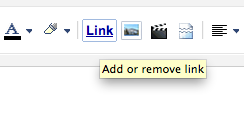
  1. Resalta el texto que quieras convertir en un enlace. Si no seleccionas ningún texto, se crea un enlace vacío.
  2. Haz clic en el botón "Enlace" (o pulsa las teclas Control+Mayús+A):
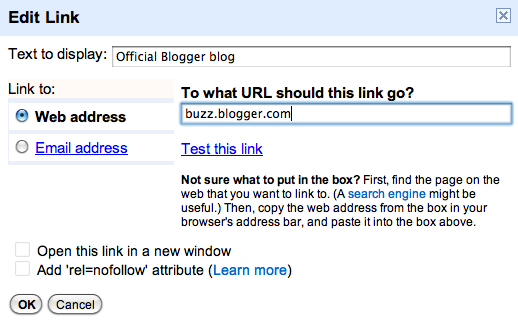
  3. En la ventana que aparece, escribe la dirección URL con la que quieras enlazar tu texto.
Si el botón "Enlace" no funciona o no aparece en tu navegador, haz clic en Editar HTML y escribe:
<a href="http://URL">TEXTO</a>

Ejemplo:

Quieres contarle a la gente que has visto por ahí un sitio muy chulo: www.unsitiochulo.es. Podrías escribir en tu blog algo parecido a esto:
Hola a todos. ¡No os perdáis <a href="http://www.unsitiochulo.es">este sitio</a>! Mola un montón.
En este ejemplo, las palabras "este sitio" serían el enlace a www.unsitiochulo.es. Es decir: en tu blog se verían de color azul y subrayadas. Fíjate siempre en esto:
  1. Todo el trozo que empieza por "a href" tiene que estar entre paréntesis angulares o cuñas: <>. Así le indicas al ordenador que es código HTML y no un texto cualquiera.
  2. El sitio web con el que quieras enlazar tiene que estar entrecomillado y siempre debe empezar por http://. Sin eso de http://, es muy probable que el enlace no funcione.
  3. Todo lo que escribas después de la cuña > que cierra el trozo de la dirección web es el enlace visible en tu blog. Esa cuña le indica al ordenador que lo que viene después es texto normal y no pertenece al enlace. Nota: tienes que escribir </a> al final, porque si no todo el resto del blog será considerado como un enlace y te pasarán otras cosas raras que no te van a gustar.

¿que es una nube de internet? clase 8


¿Qué es la nube, para qué sirve y cuáles son los servicios que tenés que conocer?

Es la nueva apuesta de las empresas tecnológicas y está en todos lados. Acá te contamos de qué se trata y cómo la podés aprovechar. ¿Conocés otros servicios? Sumalos a la lista

De la nube se viene hablando hace tiempo pero la realidad es que no muchas personas conocen qué es y para qué sirve. A través de esta nota se tratará de explicar eso y, además, cuáles son los servicios más importantes que hay en ella para poder explotarla al máximo.
¿Qué es y para qué sirve?

Técnicamente la nube, que viene del inglés Cloud computing, es el nombre que se le dio al procesamiento y almacenamiento masivo de datos en servidores que alojen la información del usuario. En criollo esto significa que hay servicios, algunos gratuitos y otros pagos, que guardarán tanto tus archivos como información en Internet.

La idea detrás de todo esto nace en el acceso instantáneo y en todo momento a tus datosestés donde estés y a través tanto de dispositivos móviles (teléfonos inteligentes, tabletas, etc.), como de computadoras de escritorio o notebooks.

Lo mejor de todo es que la nube no fue creada para personas expertas en tecnología, sino para el usuario final que quiere solucionar las cosas de manera rápida y simple. Por ese motivo la mayoría de los servicios que hacen uso de esta tecnología son de lo más fáciles de usar.

Aunque no lo sepas, probablemente estés utilizando la nube a diario. Uno de los ejemplos más claros es el correo electrónico a través de tu navegador. Cuando vos accedés a tu e-mail (Hotmail o Gmail, por ejemplo) tenés la información en Internet a la que podés acceder de manera rápida. Lo único que hay que hacer es ingresar a un sitio, poner una clave y listo:podés acceder a todos tus correos, contactos y archivos adjuntos alojados en servidores de las diferentes empresas.

Pero el acceso desde cualquier lugar y en cualquier momento no es la única ventaja de la nube. Este paradigma también te permite aprovechar mejor los recursos de tu PC. Picasa, que es un servicio para alojar imágenes, permite editar las capturas a través de Internet (darle brillo, rotarlas, cortarlas, etc.), sin necesidad de tener ningún software alojado en tu computadora. De esta forma, el esfuerzo de procesamiento se aloja en los servidores de Google y no en tu PC.
Servicios que usan la nube

DROPBOX
Es básicamente un disco rígido pero en Internet. El servicio, completamente gratuito aunque también se puede pagar para tener una versión premium. Te ofrece espacio en sus servidores para que puedas guardar archivos de texto, videos, canciones o cualquiera de las cosas que tenés en tu PC.
Lo mejor de todo es que a través de un software que poseen podrás acceder a este disco rígido digital a través de una carpeta en tu escritorio o de la barra de tareas de Windows, Mac OS X o Linux.

GOOGLE DOCS Y CALENDAR
Si estás buscando una alternativa para el Microsoft Office, el Google Docs es lo ideal. Vas a poder crear o editar archivos de texto, hojas de cálculo, presentaciones, archivos PDF y más. Pero, además de poder ingresar desde cualquier computadora y lugar, una de las mejores opciones que tiene es que guarda los archivos constantemente. Esto permite que si, por ejemplo, se te corta la luz no pierdas prácticamente nada de información y puedas seguir modificando tus archivos en cualquier momento.
Por otro lado, Google Calendar es servicio de calendario y agenda online. Permite no sólo organizar fechas sino sincronizar la información con tus contactos de Gmail y así compartir o invitarlos a diferentes eventos. Lo mejor de todo es que, aquellos más olvidadizos, van a poder configurarlo para que les envíen un correo electrónico o SMS de aviso cuando tengan una cita importante o saludar a algún amigo por el cumpleaños.
Tanto con Google Docs como con Google Calendar si querés usarlos vas a tener que tener una dirección en Gmail.

GROOVESHARK
Este servicio le cambió la vida a más de una persona. Grooveshark te permite escuchar música a través de Internet de manera completamente gratuita. Este sitio es ideal para los que no tienen mucha música alojada en su PC o aquellos prolíficos que gustan de escuchar música nueva constantemente.
Algunos de sus puntos destacados es que podés compartir a través de todas las redes sociales no sólo temas, sino discos enteros y bandas. También te permite relacionarte con usuarios que tienen tus mismos gustos musicales o subir tus propios mp3 al sitio para compartir con tus amigos.

PICASA - FLICKR
Son los dos servicios de almacenamiento de imágenes más famosos de la red de dos de las compañías más relevantes: Flickr es de Yahoo! y Picasa de Google.
Desde que nacieron las cámaras digitales la fotografía cambió radicalmente pero en más de una oportunidad las capturas se pierden porque, por ejemplo, un virus entra a la computadora y borra todo. Si cada vez que te vas de vacaciones o cumplís años vas subiendo esas fotos a Internet nunca más vas a perderlas y tu información estará resguardada.

ZOHO
Es una plataforma que, como Google Docs, ofrece aplicaciones online para oficina pero mucho más profesional y con una mayor cantidad de opciones.
Zoho Writer te permitirá crear documentos de texto; Zoho Sheet con el que se pueden hacer hojas de cálculo; Zoho Show para crear diapositivas; Zoho Wiki para editar archivos wiki (como la Wikipedia); Zoho Notebook que te dejará crear documentos de texto con videos, audio e imágenes; Zoho Meeting para realizar videoconferencias entre una o más personas; Zoho Projects para gestionar proyectos de cualquier tipo (asignación de tareas, tiempos para realizarlas, personas vinculadas, etc.); Zoho CRM es una aplicación para administrar y gestionar con la que vas a poder llevar una agenda de contactos, tareas, gestión de grupos y más; Zoho Planner para tener una lista muy organizada de tareas por hacer; Zoho Chat para comunicarte con tus empleados o compañeros de trabajo; y Zoho Mail que, como su nombre lo dice, es un correo electrónico.

La nube es una tecnología que surgió hace tiempo y cada vez más personas comenzaron utilizarla para realizar trabajos y guardar su información en Internet y no correr el riesgo de perderla.

que es una url (clase 7)

Significado de URL

URL son las siglas en inglés de uniform resource locator (en español localizador uniforme de recursos), que sirve para nombrar recursos en Internet. Este nombre tiene un formato estándar y tiene como propósito asignar una dirección única a cada uno de los recursos disponibles en Internet, com por ejemplo textos, imágenes, vídeos, etc.
Es común que el significado de URL se mencione como las siglas en inglés de universal resource location (en español localizador universal de recursos).
Un URL tiene un formato estándar, que es:
Formato de URL
Esta confusión se deriva de que URL es parte de un concepto más general, el URI; para el mundo de Internet el uso de URI es más correcto que el de URL, si quieres saber más puedes hacer clic aquí.
esquema://máquina/directorio/archivo
Por ejemplo, para http://aprenderinternet.about.com/bio/Luis-Castro-90589.htm: el esquema es http, la máquina es aprenderinternet.about.com, el directorio es bio y el archivo es Luis-Castro-90589.htm.
El formato específico para HTTP (usado en los navegadores de Internet) es como sigue:
http://:/?
Si quieres saber más sobre este formato, puedes consultar la especificación técnica detallada en http://tools.ietf.org/html/rfc1738.

Esquema de URL

El esquema en un URL sirve para fines de clasificación. Se especifica en un URL antes de los dos puntos. La especificación de los elementos que siguen después de los dos puntos varía en función del esquema. Algunos ejemplos son comúnmente encontrados en el uso diario de Internet:
  • http, que es el esquema más frecuentemente encontrado al navegar en Internet. Si quieres saber más sobre http, haz clic aquí.
  • https, que es el esquema usado para páginas seguras de Internet, conocido como SSL. Para saber más sobre https SSL y su relación con HTTPS, haz clic aquí.

  • mailto
    , esquema usado para direcciones de correo electrónico.
  • ftp, esquema usado para el protocolo de transferencia de archivos ftp. Para saber más, haz clic aquí.

como subir un video a blogger (clase 6.2

Añadir un vídeo a tu blog

Puedes añadir vídeos a cualquier entrada de tus blogs.

Añadir un vídeo a una entrada de blog

  1. Inicia sesión en blogger.com.
  2. Abre el blog que quieras modificar.
  3. Haz clic en Entrada nueva (arriba a la izquierda).
  4. Toca el icono del vídeo video icon que hay al principio de la página.
  5. Elige cómo quieres añadir el vídeo.
  6. Haz clic en Subir.

Formas de añadir vídeos

Al hacer clic en el icono del vídeo para añadir un vídeo a una entrada, verás estas opciones:
  • Subir: añade un vídeo de tu ordenador.
  • Desde YouTube: busca un vídeo de YouTube para añadirlo.
  • Mis vídeos de YouTube: añade vídeos que hayas publicado en YouTube.
  • Desde tu teléfono: si tienes activada la función automática de copia de seguridad de los vídeos de tu teléfono, puedes elegir uno de esos vídeos.
  • Desde tu cámara web: añade vídeos que hayas grabado con la cámara web de tu ordenador.
Consejo: También puedes insertar vídeos de YouTube en tu blog, solo tienes que obtener el código de YouTube.

videos en internet Youtube (clase 6)


YouTube es un portal del Internet que permite a sus usuarios subir y visualizar videos. Fue creado en febrero de 2005 por Chad Hurley, Steve Chen y Jawed Karim, quienes se conocieron trabajando en PayPal. Un año más tarde, YouTube fue adquirido por Google en 1.650 millones de dólares.


Esta plataforma cuenta con un reproductor online basado en Flash, el formato desarrollado por Adobe Systems. Una de sus principales innovaciones fue la facilidad para visualizar videos en streaming, es decir, sin necesidad de descargar el archivo a la computadora. Los usuarios, por lo tanto, pueden seleccionar qué video quieren ver y reproducirlo al instante.


La idea original consistía en compartir videos personales (de vacaciones, fiestas, etc.) con amigos. YouTube, sin embargo, creció de manera muy rápida y pronto comenzaron a publicarse fragmentos de películas, programas de televisión y videos musicales (videoclips). Muchas empresas incluso decidieron subir comerciales y difundirlos a través del portal.

Otro paso para la popularidad de YouTube fue la posibilidad de incluir los videos en otras páginas web y blogs con sólo copiar un código HTML. De este modo, los videos trascendieron al propio portal y llegaron a todo tipo de sitios.

Tal es el avance y crecimiento que ha experimentado Youtube que, a día de hoy, es una de las plataformas mundiales que ha pasado a ser la herramienta incluso publicitaria de muchos artistas. Prueba de ello es que una gran cantidad de compositores y cantantes optan por crear sus propios canales en aquella para así dar a conocer sus videoclips y toda aquella información que pueda serles de interés a sus fans o la prensa.

Pero no sólo eso. Youtube se ha convertido además en el escaparate perfecto para quienes sueñan con ser cantantes y con lanzar al mercado sus propios discos. Buena muestra de ello es el artista español Pablo Alborán que, a raíz de la publicación de una de sus canciones, logró ser un auténtico fenómeno de masas y actualmente triunfa en el panorama internacional vendiendo miles de álbumes.

Y algo similar fue lo que sucedió con el actual ídolo de millones de adolescentes en todo el mundo: Justin Bieber. Este era un adolescente al que le gustaba componer y cantar y que no dudaba en colgarse en Youtube mostrando su arte. Así fue como lo descubrió un productor que le dio su primera oportunidad en el mercado discográfico.

Todo ello sin olvidar tampoco que incluso líderes políticos mundiales han utilizado este espacio de la Red para lanzar sus mensajes. Este ha sido el caso, por ejemplo, de Tony Blair, el que fuera Primer Ministro británico, quien colgó un vídeo en aquel para felicitar a Nicolás Sarkozy por haber triunfado en las elecciones de Francia.

Uno de los principales problemas de YouTube son los videos que violan los derechos de propiedad intelectual. Google (actual propietario de la plataforma) intenta bloquear y eliminar los clips que infringen la ley, aunque la cantidad de usuarios que suben videos hace que la tarea sea muy dificultosa.

YouTube también tuvo que enfrentar procesos judiciales por videos ofensivos o que incitaban a la violencia.


como subir una imagen a blogger (clase 5)

Subir una imagen a una entrada de blog

  1. Inicia sesión en blogger.com.
  2. Haz clic en el nombre del blog al que quieras añadir imágenes.
  3. Haz clic en Entrada nueva (arriba a la izquierda).
  4. Toca el icono "Foto" photo icon que hay al principio de la página.
  5. Elige el origen de la imagen que quieras subir.
  6. Selecciona una o varias imágenes para subirlas.
  7. Haz clic en Añadir las imágenes seleccionadas.
  8. Cuando la imagen esté en tu entrada, puedes hacer clic en ella para cambiar su tamaño, añadir una leyenda o colocarla en otro sitio de la página.

Orígenes posibles de las imágenes

Puedes subir imágenes con el formato JPG, GIF, PNG, TIF o BMP de los siguientes sitios:
  • Subir: elige una imagen de tu ordenador.
  • De este blog: elige una imagen que ya hayas usado en tu blog.
  • De Álbumes web de Picasa: elige una imagen de los álbumes de Picasa que tengas conectados.
  • De tu teléfono: si tienes activada la copia de seguridad automática de las fotos en tu teléfono, puedes elegir esas imágenes.
  • De tu cámara web: saca una foto con tu cámara web.
  • De una URL: escribe la URL de una imagen publicada en la Web.
Consejo: También puedes importar fotos por correo electrónico.

Límites de las subidas

Si tienes tu blog sincronizado con Google+, tus fotos se guardarán en Fotos de Google+. Allí dispones de 15 GB de espacio de almacenamiento, compartido con Gmail y con Drive.
Si no sincronizas tu blog con Google+, las fotos que subes se almacenan en los Álbumes web de Picasa. Puedes subir imágenes a Blogger siempre y cuando te quede espacio de almacenamiento libre en Picasa.

Restringir quién puede ver tus imágenes

Si tienes un perfil de Google+ enlazado con tu blog y has compartido públicamente los datos de ubicación de tu álbum, es posible que tus fotos aparezcan en Google Views.
Si no quieres que se muestren tus fotos en Google Views:
  1. Ve a photos.google.com.
  2. Haz clic en Más > Álbumes.
  3. Abre el álbum que quieras editar.
  4. Haz clic en el menú desplegable que hay arriba a la derecha.
  5. Haz clic en Opciones para compartir.
  6. En el apartado "Visible para", desmarca la casilla "Mostrar datos de ubicación".
Nota: Si eliminas el álbum o cambias su configuración de privacidad, es posible que desaparezcan de tu blog.

Problemas con las subidas

Si tienes dificultades para subir imágenes a Blogger, prueba con estos pasos:
Después, cambia estos ajustes:
  • Desactiva el bloqueador de pop-ups. A veces los bloqueadores de pop-ups impiden que se muestre la ventana de subida de imágenes. Añade Blogger.com como sitio aceptado en la configuración de tu bloqueador de pop-ups, para no desactivar totalmente el bloqueador.
  • Desactiva los complementos que hayas instalado en tu navegador.
  • Prueba con otro navegador. Las últimas versiones de Google Chrome, de Mozilla Firefox y de Internet Explorer suelen funcionar mejor.
  • No te olvides de hacer clic en el botón "Añadir las imágenes seleccionadas". El procedimiento de subida termina cuando haces clic en "Añadir las imágenes seleccionadas" en la última pantalla. Si te limitas a cerrar la ventana, la imagen no aparecerá en tu entrada.